Konten anlegen und verwalten
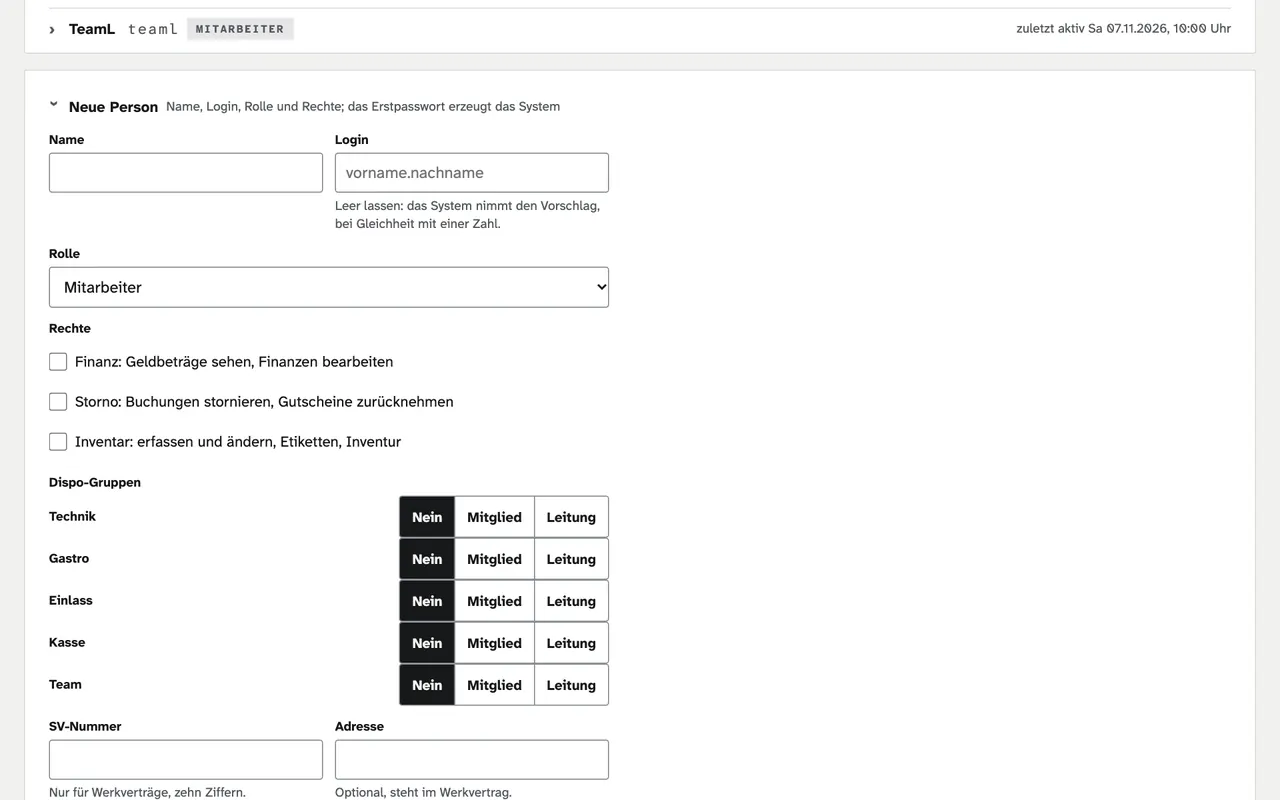
- Einstellungen › Team › Person anlegen (oder unten „Neue Person“ aufklappen).
- Trag Name und Login ein. Login leer: Das Programm schlägt einen vor.
- Wähl die Rolle: Admin, Kassa, Einlass oder Mitarbeiter.
- Hak die Rechte an: Finanz, Storno, Inventar, bei Bedarf Überblick und Statistik.
- Wähl bei den Dispo-Gruppen je Gruppe Nein, Mitglied oder Leitung.
- Für Werkverträge trägst du SV-Nummer und Adresse ein. Speichere.
- Das Programm zeigt das Erstpasswort. Du siehst es nur jetzt. Es gilt 7 Tage. Gib es der Person persönlich weiter.
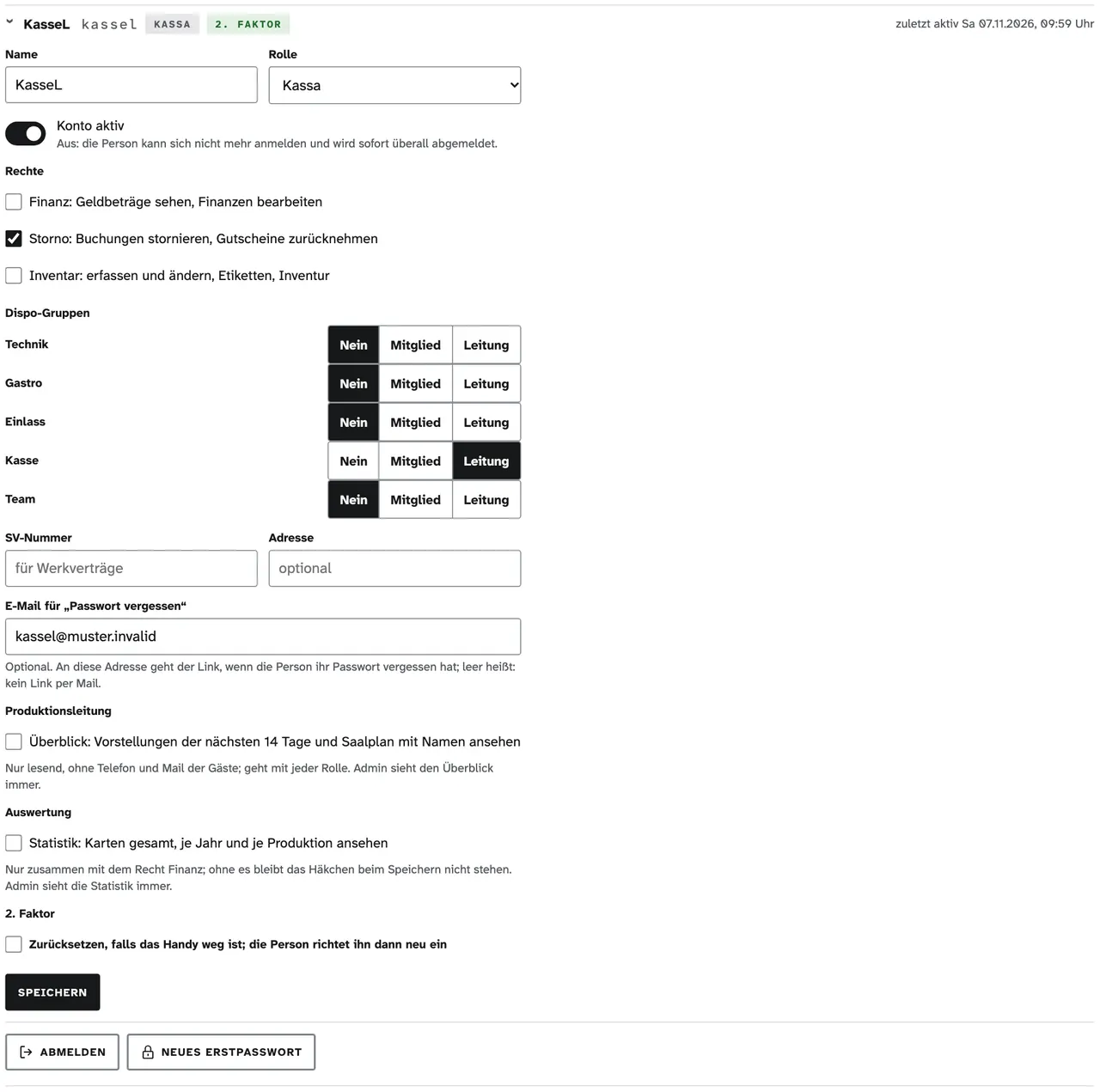
Eine Zeile der Liste öffnet die Karte der Person. Dort änderst du Name, Rolle, Rechte, Gruppen und E-Mail-Adresse und speicherst.
- Konto aktiv aus: Die Person kann sich nicht mehr anmelden und ist sofort überall abgemeldet.
- Abmelden: beendet alle Anmeldungen der Person, etwa wenn ein Handy verloren ist.
- Neues Erstpasswort: ersetzt das Passwort, wenn jemand es vergessen hat.
- 2. Faktor zurücksetzen: Häkchen setzen und speichern. Die Person richtet ihn danach neu ein.
- Kalender-Link sperren: Der persönliche Kalender-Link gilt nicht mehr.
- Löschen: nur bei inaktiven Konten. Das Protokoll bleibt.
- Die Marken in der Zeile zeigen „2. Faktor“, „Zweiter Faktor fehlt“, „Erstpasswort bis …“ oder „Erste Anmeldung offen“.
- Nach Fehlversuchen beim Anmelden steht oben ein Hinweis mit Sperre aufheben.
Deine eigene Rolle kannst du nicht ändern. Dein eigenes Konto bleibt aktiv.